O DicaNote junta nota e tempo. Em Agenda você vê o dia; em Month, o mês; em Diary, o registro do que aconteceu. Tarefas com data também caem aqui.
Como abrir
- Menu ⋮ → Agenda, ou
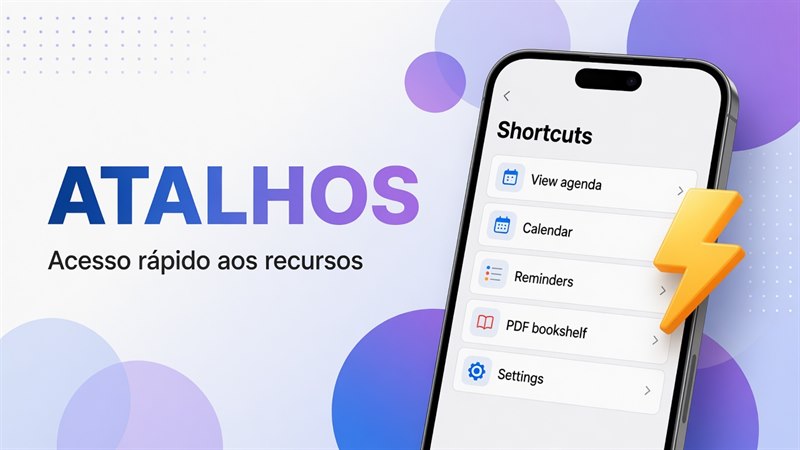
- Shortcuts → View agenda, Calendar, Diary, Reminders, Important Dates.
Agenda do dia
A aba Agenda mostra a faixa dos dias e o que está marcado na data selecionada: evento, tarefa, diário.
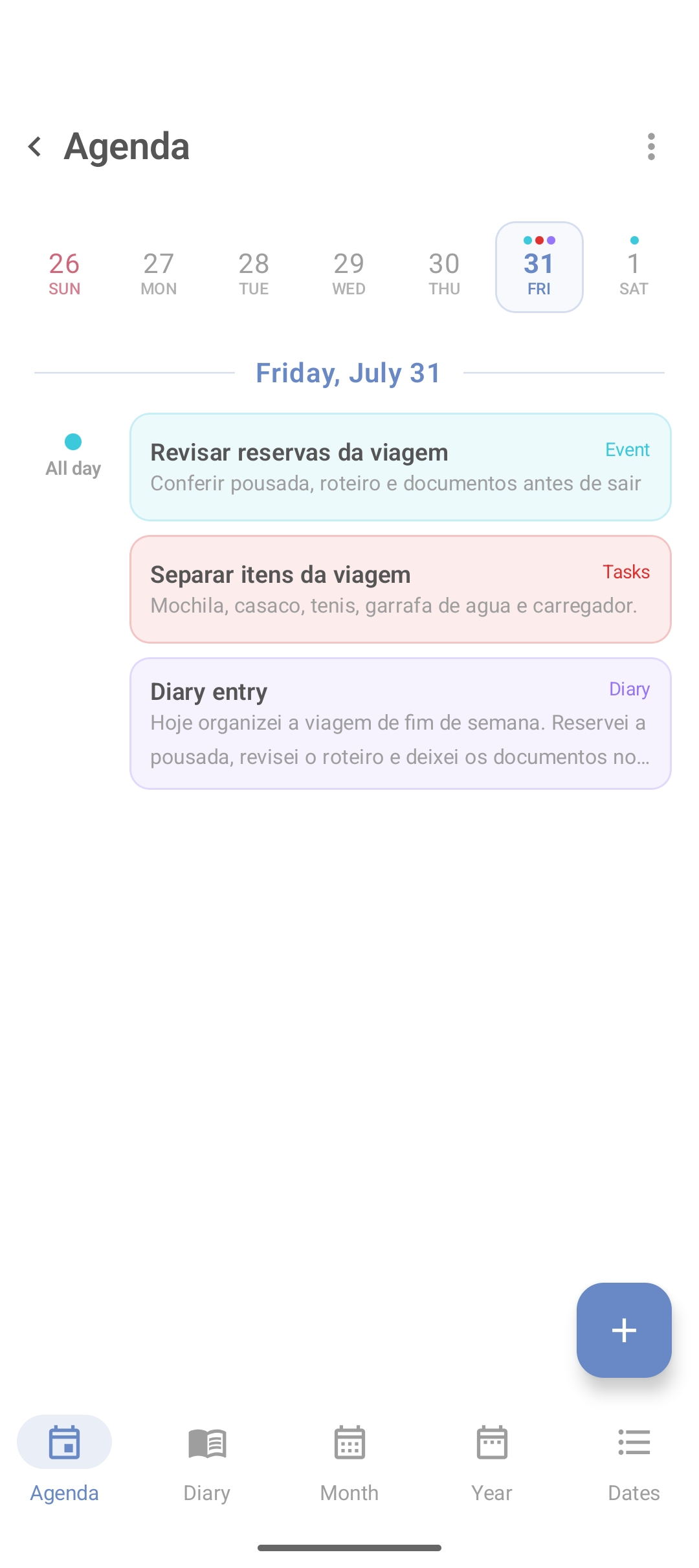
- Toque no dia.
- Toque em +.
- Escolha o tipo (evento, tarefa, etc., conforme a versão).
- Preencha título e horário.
- Salve.
Para ação com notificação: tarefas e lembretes.
Calendário mensal (Month)
Na barra inferior da área de tempo, toque em Month. Setas mudam o mês; Today volta para hoje.
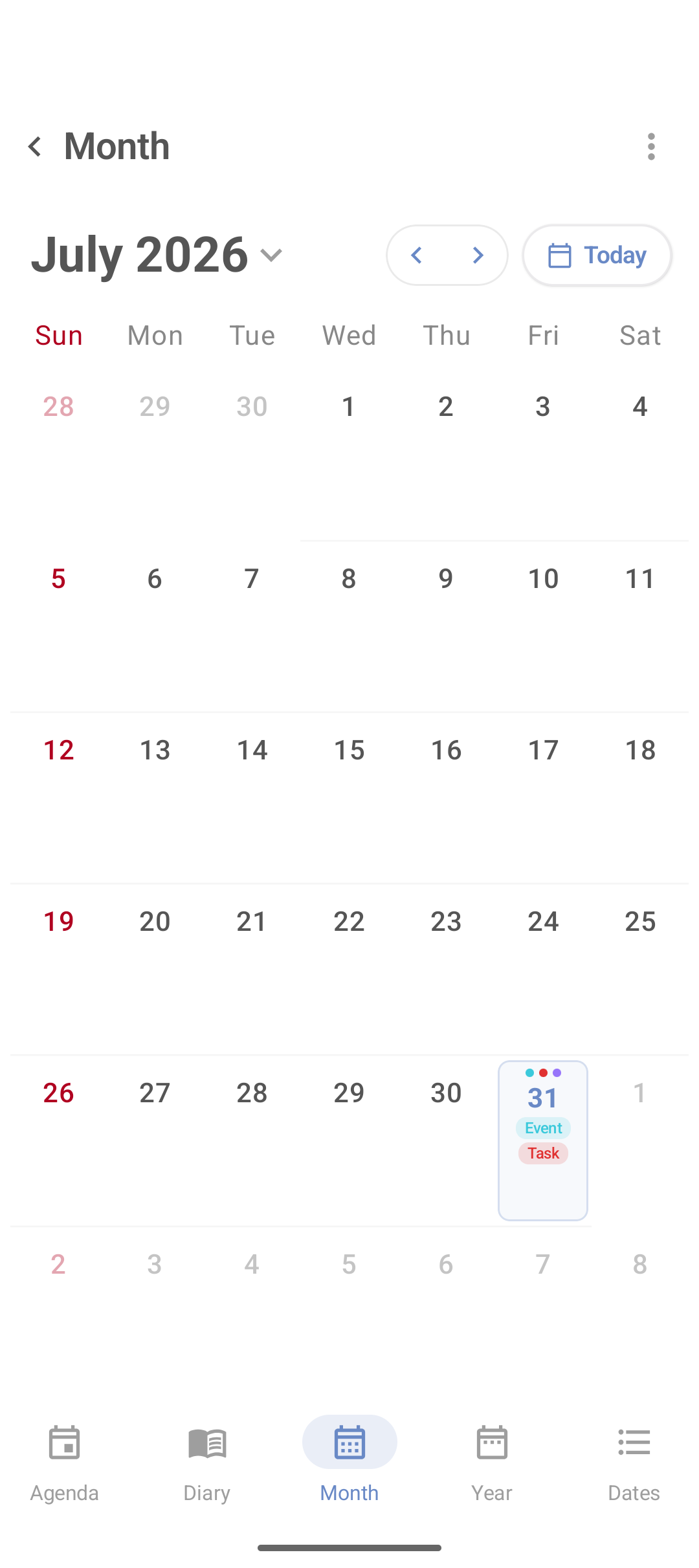
Outras abas úteis:
- Year — saltar entre meses do ano
- Dates — lista de marcos
Datas importantes (Dates)
Aniversários, viagem, prazo de contrato. O app pode mostrar quantos dias faltam.
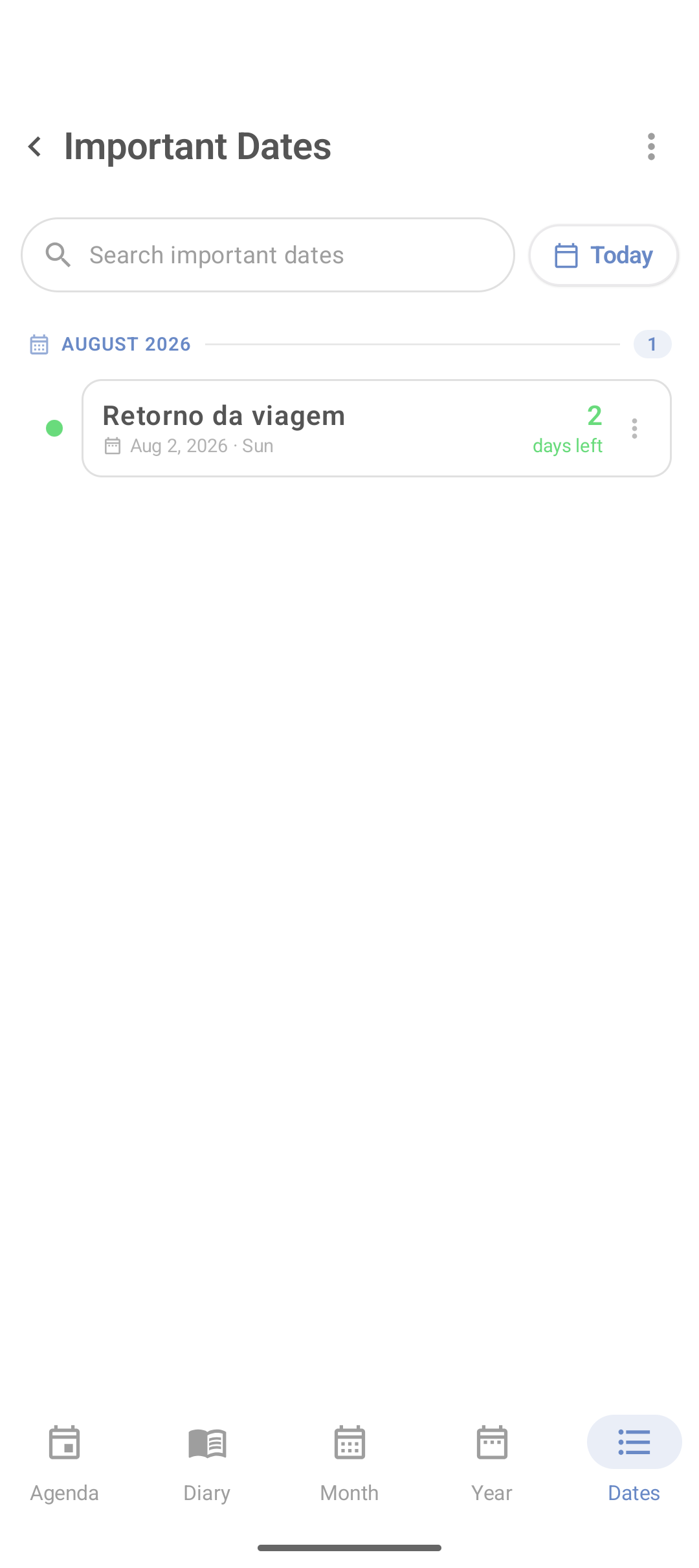
No Shortcuts o cartão Important Dates abre o mesmo tipo de lista.
Diário (Diary)
Linha do tempo por dia. Escreva poucas linhas: o que aconteceu, o que aprendeu, o que ficou pendente.
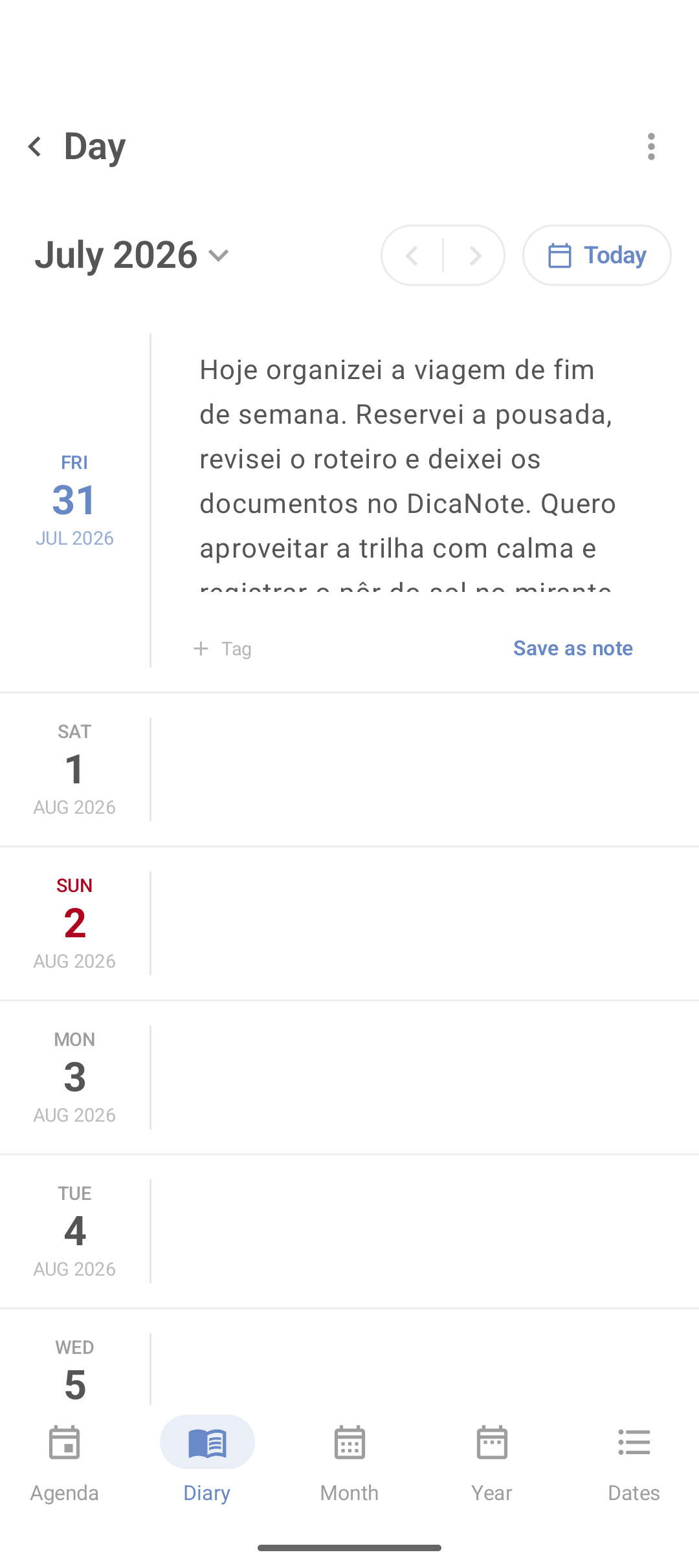
Se o texto virar projeto, use Save as note e continue no editor completo (anexos, links, categorias).
Rotina simples
- De manhã: Agenda ou Shortcuts → Today.
- Durante o dia: marque tarefas feitas.
- À noite: duas linhas no Diary.
- No domingo: Month para a semana seguinte.
Perguntas frequentes
Agenda e diário são a mesma coisa?
Não. Agenda é o que está programado. Diário é o registro do que aconteceu.
Como volto para hoje?
No calendário mensal, toque em Today.
Posso transformar o diário em nota?
Sim, com Save as note, quando a opção estiver disponível.
Onde vejo só lembretes?
Shortcuts → Reminders, ou o filtro de lembretes na Agenda, se a versão mostrar.
Índice de todos os guias: tutoriais do DicaNote.