Três ferramentas diferentes no DicaNote:
| Rótulo no app | Para quê |
|---|---|
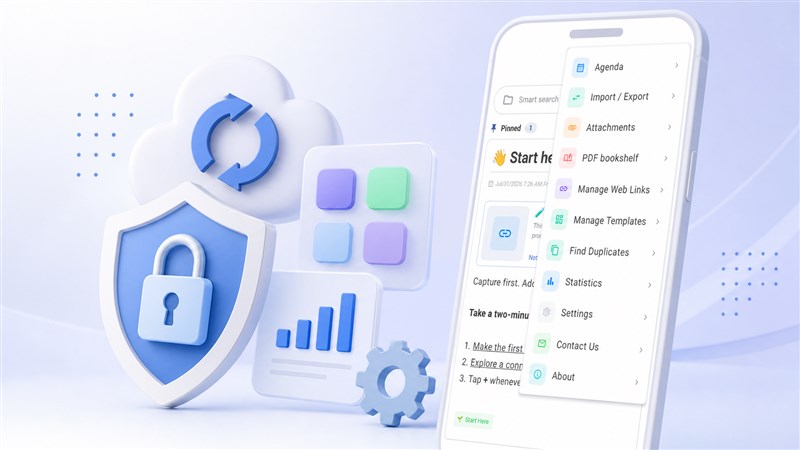
| Import / Export | Trazer ou gerar arquivos legíveis (TXT, Markdown, ZIP de notas) |
| Back up now | Criar backup da biblioteca (anexos conforme você marcar) |
| Restore from backup | Trazer de volta um backup anterior |
Idioma da interface: nomes em inglês na tela.
Privacidade: capturas sem e-mail real, sem PIN e sem nomes de arquivos pessoais.
Parte A — Import e Export (arquivos legíveis)
- Menu ⋮ → Import / Export.
- Import: TXT, Markdown, pasta ou ZIP → escolha no seletor do Android.
- Export: todas as notas ou seleção; TXT ou Markdown.
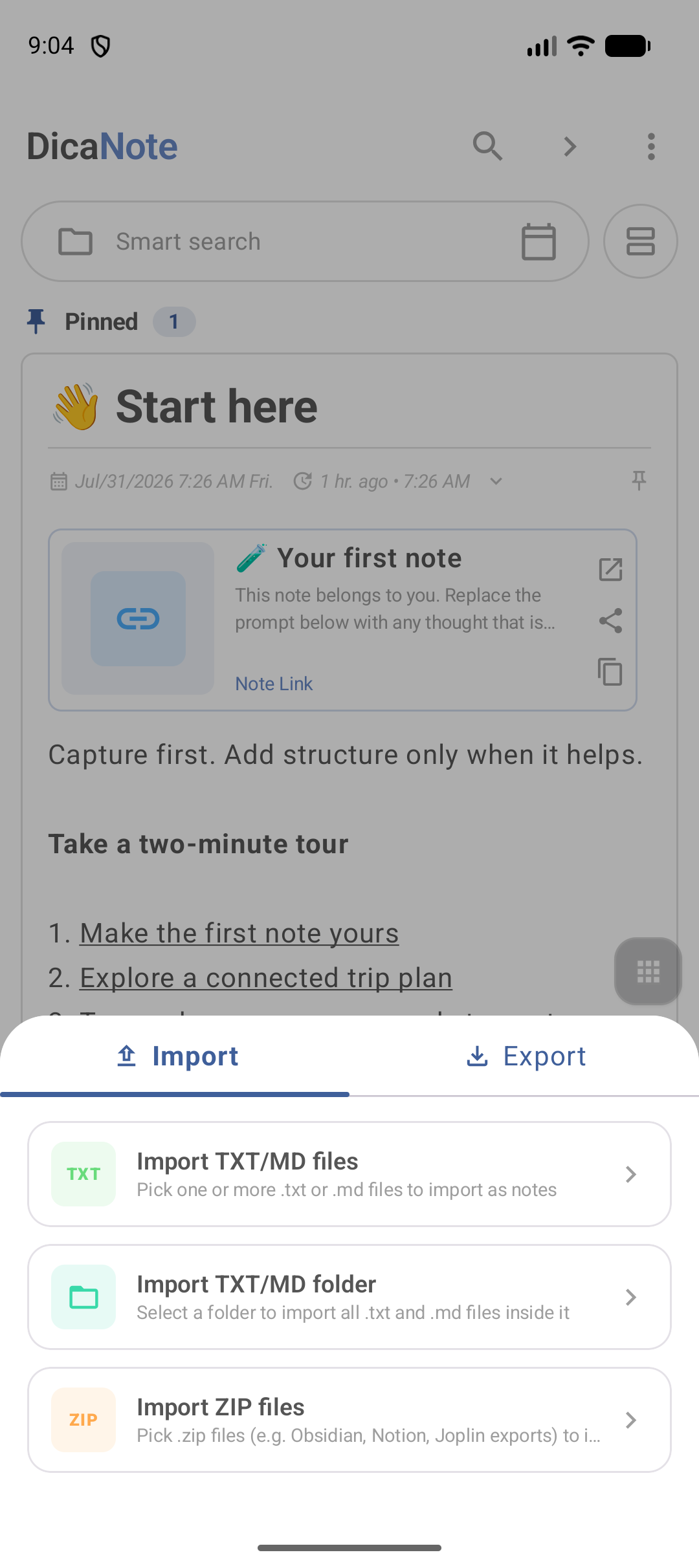
Teste com poucas notas antes de importar uma pasta enorme.
Parte B — Fazer backup (Back up now)
Caminho
- ⋮ → Settings
- Backup & Data
- Role até BACKUP & RESTORE
Tela principal de backup
| Rótulo no app | O que é |
|---|---|
| Back up your notes | Cartão principal de backup |
| RECOMMENDED | Selo de recomendado |
| Back up now | Botão para iniciar o backup |
| Last backup: … | Data/hora do último backup |
| Choose what to include in backups | O que entra no backup |
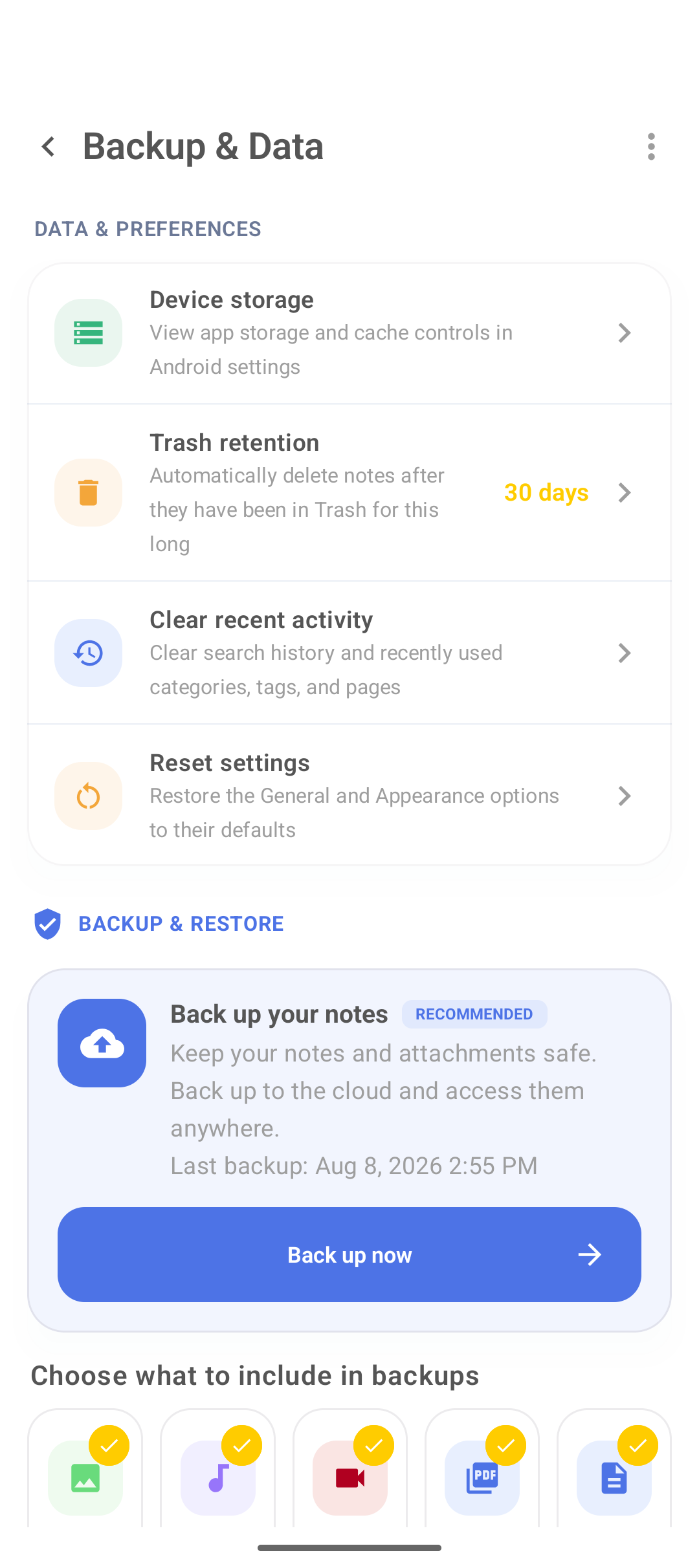
O que incluir no backup
Marque o que você usa de verdade:
| Rótulo no app | Conteúdo |
|---|---|
| Images | Fotos e imagens |
| Audio | Gravações e áudios |
| Videos | Vídeos |
| PDFs | PDFs e scans em PDF |
| Docs | Documentos |
| ZIP files | ZIPs |
| Other / Other files | Outros |
| Drawing / Drawings | Desenhos |
Passo a passo
- Confira os tipos marcados.
- Toque em Back up now.
- Aguarde o fim do processo.
- Veja se Last backup atualizou.
- Se o app gerar ou permitir copiar um arquivo, guarde em outro lugar (PC, nuvem sua) e confira o tamanho (0 bytes = problema).
Também em Backup & Data (acima do cartão de backup):
- Trash retention (ex.: 30 days) — tempo na lixeira
- Device storage — armazenamento do Android
- Clear recent activity / Reset settings — limpeza de histórico ou reset de General/Appearance
Parte C — Restaurar (Restore from backup)
Quando usar
- Aparelho novo
- Reinstalação do app
- Depois de perda de dados (se o backup existir)
Passo a passo do restore
- Instale o DicaNote no aparelho de destino e abra o app.
- ⋮ → Settings → Backup & Data.
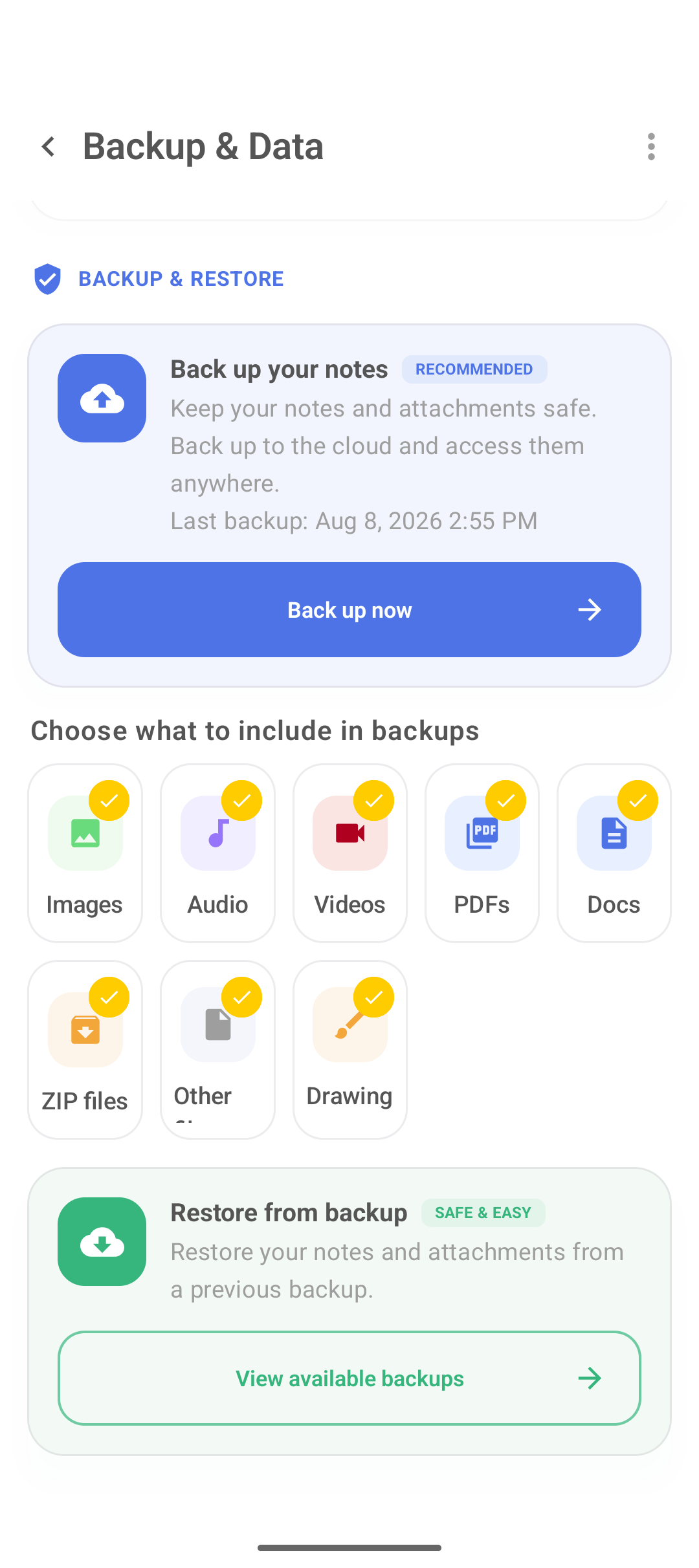
- Role até o cartão verde Restore from backup (selo SAFE & EASY).
- Toque em View available backups.
- Escolha o backup desejado na lista.
- Confirme o restore nos diálogos da sua versão (pode avisar sobre substituir dados atuais — leia com calma).
- Espere concluir (notas com mídia demoram mais).
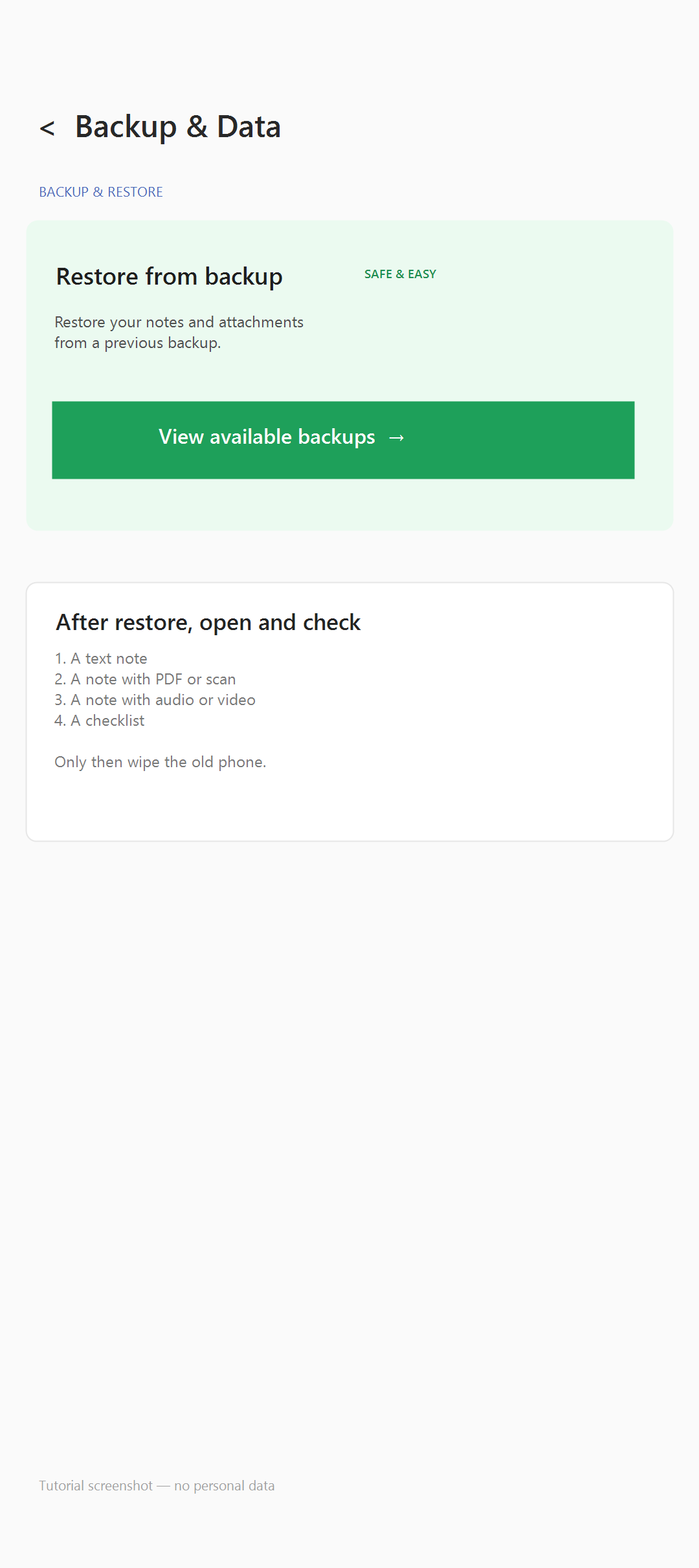
Checklist obrigatório depois do restore
Abra e confira pelo menos:
- Uma nota só de texto
- Uma nota com PDF ou scan
- Uma nota com áudio ou vídeo
- Uma checklist (itens e caixas)
Só então:
- desinstale o app no aparelho antigo, ou
- faça wipe / venda o celular antigo
Importante: restore pode sobrescrever ou mesclar com o que já está no aparelho novo, conforme a versão. Se a biblioteca nova já tiver notas importantes, faça backup delas também antes de restaurar o arquivo antigo.
Parte D — Ordem segura ao trocar de celular
- No aparelho antigo: Back up now + copiar backup para lugar seguro.
- No aparelho novo: instalar DicaNote → View available backups → restore.
- Rodar o checklist de validação.
- Só então limpar o aparelho antigo.
- (Opcional) Configurar de novo Privacy PIN e notificações.
Conta vs backup
| Função | |
|---|---|
| Account / login | Sessão de conta |
| Back up now / Restore | Cópia recuperável da biblioteca |
Estar logado não substitui validar um backup. Mapa: configurações e conta.
Perguntas frequentes
Export e Backup são a mesma coisa?
Não. Export gera arquivos legíveis. Back up now / Restore recuperam a biblioteca e os anexos marcados.
O backup inclui vídeos e áudios?
Só se estiverem marcados em Choose what to include in backups. Confira a tela e valide no restore.
O app fala em cloud — ainda preciso copiar algo?
Confira Last backup e, se houver arquivo local, guarde uma cópia sob o seu controle. Não assuma sincronização sem testar o restore.
Com que frequência faço backup?
Antes de trocar de aparelho e depois de semanas com muitas notas novas. Quem usa todo dia pode criar um lembrete mensal.
Posso importar do Google Keep?
Se exportar TXT/Markdown/ZIP compatível, use Import. Senão, compartilhe nota a nota.