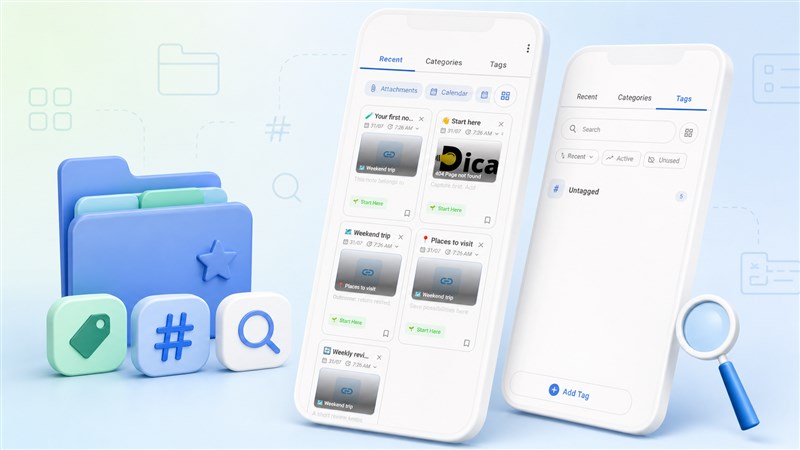
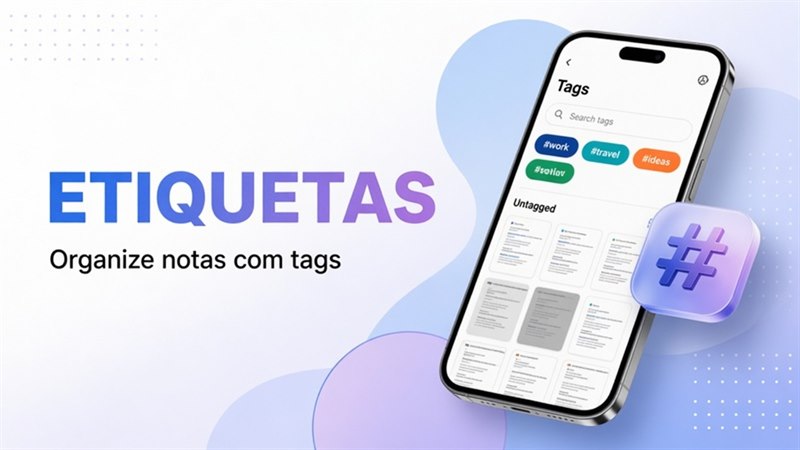
Categoria agrupa. Link liga. Uma nota “Viagem” pode apontar para “Mala”, “Hotéis” e “Roteiro” sem copiar o texto três vezes.
Link para outra nota (interno)
- Abra a nota de origem.
- Na barra inferior, toque no ícone de relações / links (pontos conectados ou equivalente).
- Escolha a nota de destino.
- Confirme.
O app mostra um cartão com título e trecho. Toque no cartão para abrir a nota ligada.
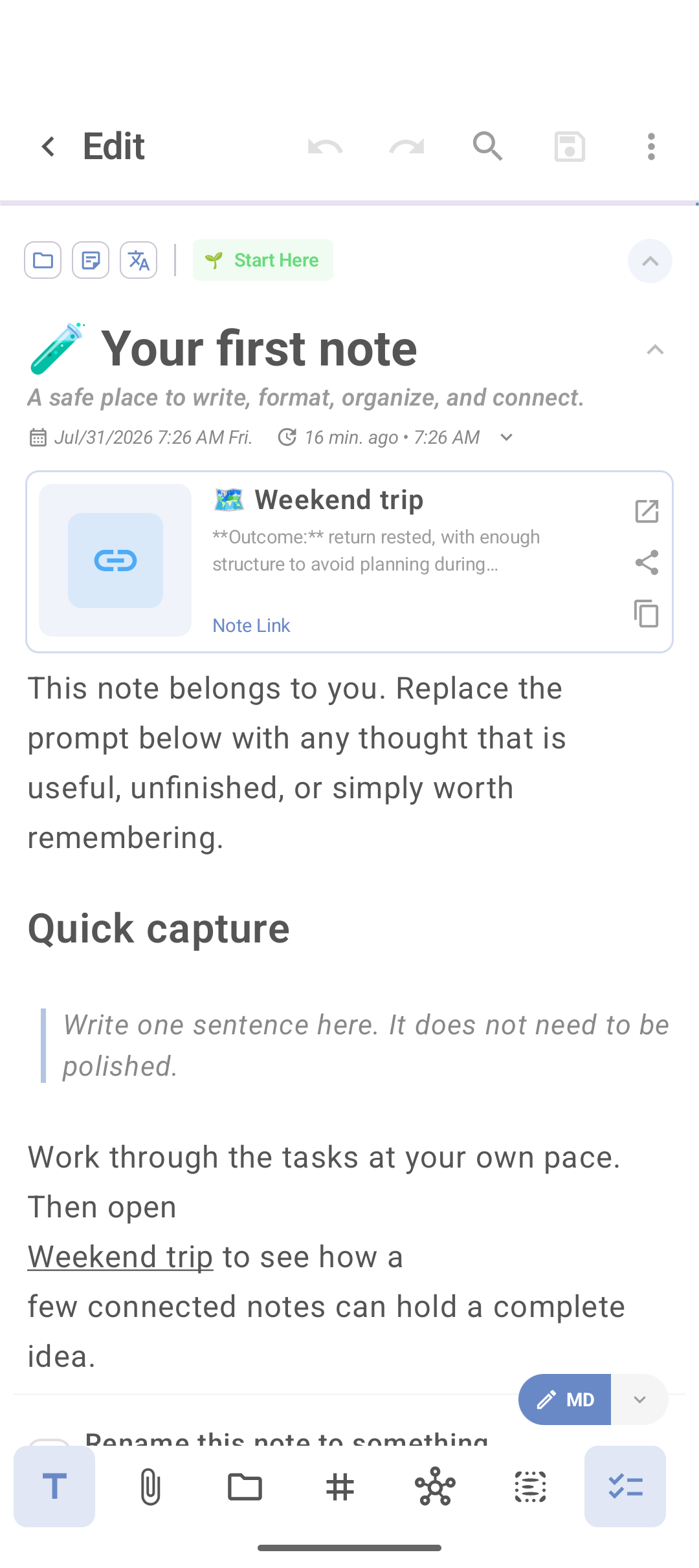
Também dá para colar um link no formato dicanote://note/... em Markdown, se a nota de demo ou o app gerar esse endereço.
Quando ligar (e quando não)
Ligue quando, daqui a um mês, ao abrir A você for precisar de B.
Não ligue tudo a tudo. Grafo demais vira teia sem utilidade.
Exemplo: “Projeto X” → “Decisões”, “Cronograma”, “Referências PDF”. Cada filha fica curta; a mãe é o mapa.
Links da web
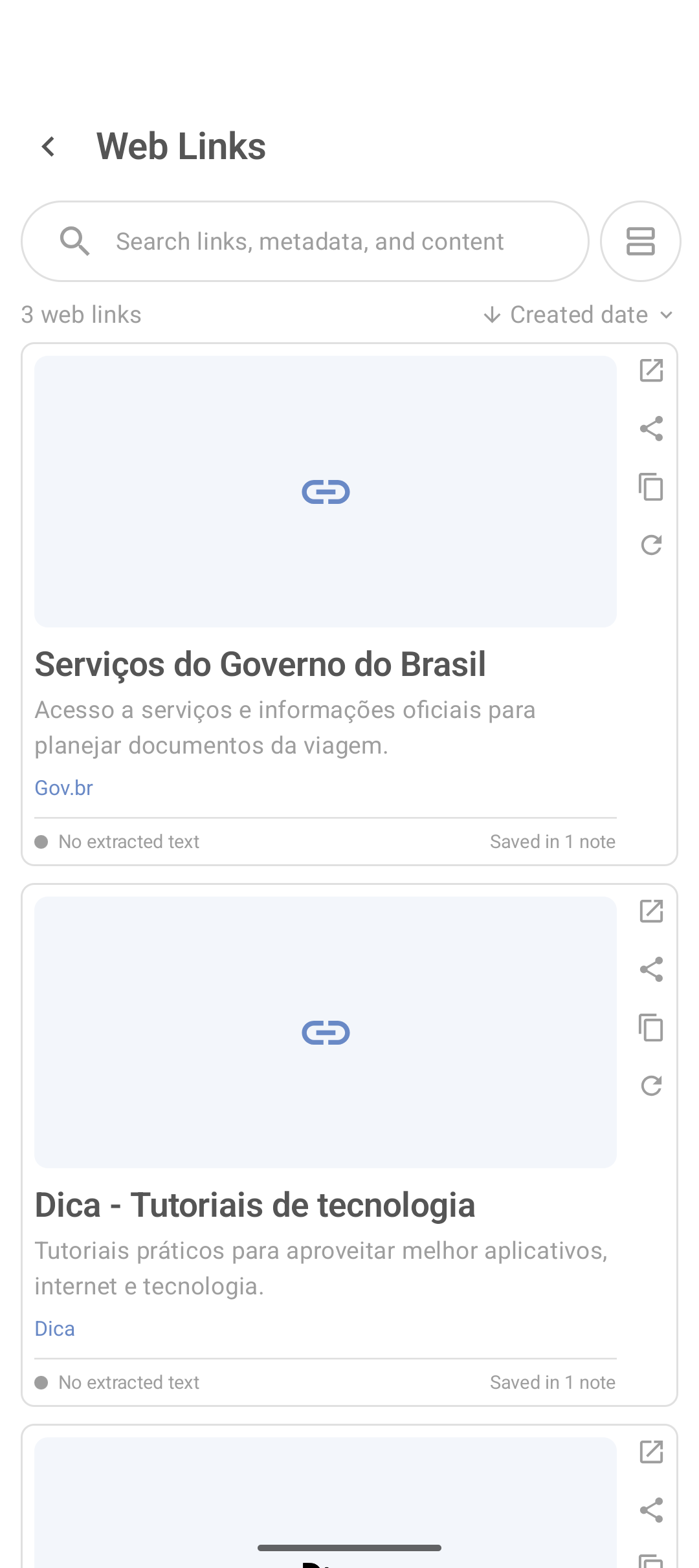
- Cole a URL no corpo da nota. O app pode gerar prévia (título, site).
- Para ver todos os links salvos: menu ⋮ → Manage Web Links.
- Busque por título ou domínio.
- Abra, copie ou compartilhe a partir da lista.
Escreva uma linha por que o link importa. A URL sozinha esfria com o tempo.
Compartilhar para o app
Texto ou link vindos de outro app: compartilhar texto para o DicaNote.
Remover a ligação
Apagar o cartão de relação não apaga a outra nota. Só desfaz a referência.
Perguntas frequentes
Link interno e link da web são iguais?
Não. Interno abre outra nota do DicaNote. Web abre site no navegador.
Onde listo todos os links da web?
Menu principal → Manage Web Links.
Posso ligar mais de uma nota?
Sim. Uma origem pode ter vários cartões de destino.
Prévia do site veio “404”?
O app grava o que o site devolveu na hora. Atualize o link ou anote o título na mão no corpo da nota.
Começo do zero: primeira nota. Índice: tutoriais DicaNote.